


AIショートドラマで人物・キャラクターの一貫性を保つ方法|同じ顔を維持する手順と対策
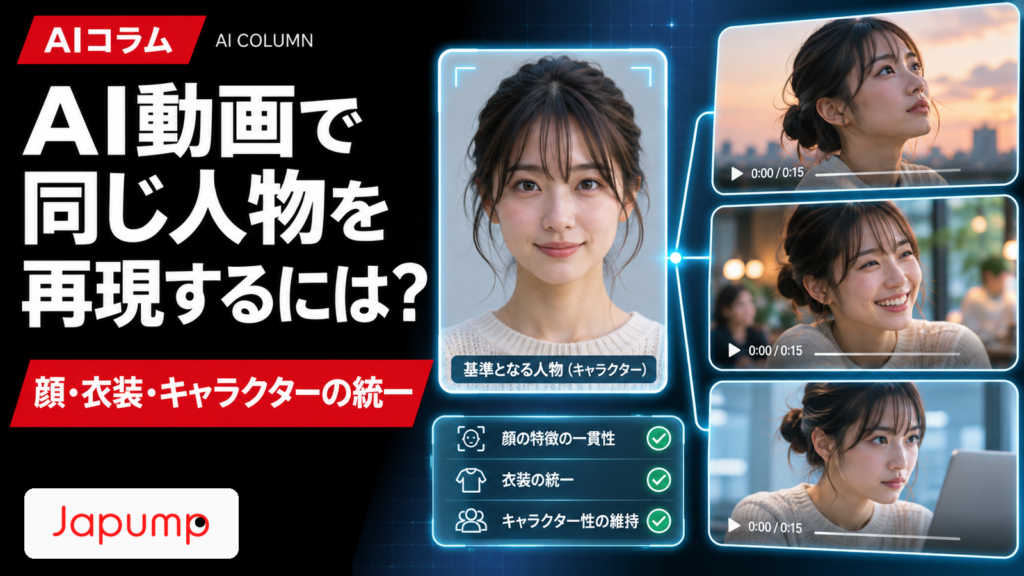
AI動画を制作していると、「同じ人物のはずなのに、シーンを変えると顔が違う」「正面では同じ顔なのに、横顔や全身のカットで別人になる」といった問題が発生することがあります。
特にAIショートドラマでは、一人の登場人物が何度も登場します。カットごとに顔立ちや衣装が変わってしまうと、視聴者が同じ人物だと認識しにくくなり、物語への没入感を損なう可能性があります。
この記事の要点
結論:同じ人物を維持するには、人物の基準画像を作成し、その特徴を各カットへ引き継ぐことが基本です。ただし、参照画像を使っても完全な一致が保証されるわけではありません。静止画像での確認、動画化後の検品、必要に応じた再生成や演出変更を組み合わせます。
- 人物を維持する基本:基準画像と人物設定を共有し、生成ごとのズレを防ぐ
- 顔が変わった場合:静止画像の問題か、動画化後の問題かを分けて確認する
- 複数カットの管理:正面・横顔・全身、髪型や衣装を一貫してチェックする
- 作品としての完成度:再生成だけに頼らず、カット割りと編集も見直す
AIショートドラマで同じ人物・キャラクターを維持することはできる?
AIショートドラマで同じ人物を複数のシーンに登場させることは可能です。現在は、人物の参照画像をもとに異なる構図の画像を作成したり、参照画像で特徴を指定して動画を生成したりする方法が提供されています。
例えばRunwayの「Gen-4 References」は、人物の参照画像から別の背景や構図の静止画像を生成できます。Googleの「Veo 3.1 Ingredients to Video」では、参照画像を使って複数の動画で人物の一貫性を高める機能が紹介されています。Runway公式資料/Google公式資料
ただし、同じ人物を再現できることと、あらゆる角度・表情・動作で外観が完全一致することは別です。実際の制作では、顔の形だけでなく、髪型・体格・衣装・小物なども管理します。
| 管理する要素 | 確認したい内容 |
|---|---|
| 顔 | 輪郭、目鼻の位置関係、特徴的な顔立ち |
| 髪型 | 長さ、色、分け目、前髪 |
| 体格 | 身長の印象、肩幅、体型 |
| 衣装・小物 | 服の種類・色・柄、眼鏡、アクセサリー |
| 動画内の外観 | 表情や動作の途中で顔・身体が不自然に変化しないか |
| カット間の連続性 | 前後の場面で人物や持ち物に矛盾がないか |
例えば仕事場ではスーツ、休日は私服という描写なら、衣装が変わるのは自然です。固定したい要素と、演出上変えてよい要素を分けることが一貫性管理の出発点になります。
AI動画で同じ人物の顔が変わってしまう4つの原因
原因1:文章の指示だけでは人物を特定しきれない
「30代の日本人男性、短い黒髪、紺色のスーツ」という指示だけでは、外見の候補が広く、生成ごとに別の顔が出る可能性があります。「同じ人物」と文章で伝えるだけでなく、採用した顔の基準画像を共通の参照として使うことが基本です。
原因2:参照画像に存在しない角度を補う必要がある
正面の画像だけでは、鼻・顎・耳などの横方向の形や、全身の体格が十分に分からない場合があります。そのため、正面では似ていても、横顔や全身のカットで別人に見えることがあります。必要なアングルに応じて補助参照を用意する方法が考えられます。
原因3:静止画像では一致していても動画化すると崩れる
大きく口を開けて話す、急に振り向く、手で顔を隠すなど、動作中に顔の特徴が変形する場合があります。問題が静止画像の段階からあるのか、動きを付けて初めて生じたのかを切り分けることが重要です。
原因4:異なる生成結果を次々と新しい基準にしている
基準画像から画像Bを作り、さらに画像Bから画像Cを作ると、わずかな特徴のズレが引き継がれる可能性があります。補助参照を追加するたびに、最初の基準画像とも比較して、人物の特徴が変わっていないか確認します。
同じ人物を維持するための具体的な6ステップ
以下は、人物の一貫性を管理するための汎用的な制作手順です。ツールによって入力形式は異なり、すべての工程が必須というわけではありません。
- 01基準となる人物画像を1枚決める
顔の特徴を確認できるマスター画像を選び、以降の比較基準にする。
- 02必要な別アングルの画像を作る
正面・横顔・全身など必要な構図を、同じ人物の参照から準備する。
- 03キャラクターごとに参照素材を整理する
マスターと補助参照、衣装違い、採用版を区別する。
- 04カットごとの静止画像を確認する
動画化前に顔・髪型・衣装・構図の一致を確認する。
- 05動画化し、動作中の変化を確認する
振り向きや会話中の顔の崩れ、衣装変化を点検する。
- 06前後のカットを並べ、同じ人物に見えるか確認する
カット単体だけでなく、連続再生したときの違和感を確認する。
STEP1 基準となる人物画像を1枚決める
顔が見やすく、極端な表情・強い陰影の少ない画像を基準に選びます。Runwayの公式ガイドでも、自然で均一な照明とニュートラルな表情の参照画像が推奨されています。採用した画像を「マスター」として保存し、以降の生成結果と比較する基準にします。
STEP2 必要な別アングルの画像を作る
正面・斜め・横顔・全身など、実際に作品で使用する構図を優先します。別アングルの画像をゼロから新規生成するのではなく、マスター画像を参照しながら作り、元の人物と一致するか確認します。合格した画像だけを補助参照として保存してください。
説明用プロンプト例:横顔の画像を作る場合
「参照画像の人物Aを横から見た構図。顔立ち、黒髪のショートヘア、年齢の印象を維持。画面左を向いた横顔。自然な室内照明。」
特定モデルで生成結果を検証したプロンプトではありません。
STEP3 キャラクターごとに参照素材を整理する
どれが元の基準画像か、どれが追加の参照画像かを識別できるようにします。人物Aと人物Bの素材が混ざらないよう管理し、服装違いの画像はシーン別に分けます。
| ファイル名の例 | 内容 |
|---|---|
A_master_v1 | 人物Aの正式な基準画像 |
A_front_v1 | 正面 |
A_side_v1 | 横顔 |
A_fullbody_v1 | 全身・衣装 |
A_office_v1 | 仕事場の衣装 |
A_casual_v1 | 私服 |
STEP4 カットごとの静止画像を確認する
静止画像を先に生成する制作方式では、動画化する前に顔・衣装・構図をチェックします。例えば同じ人物の会話シーンなら、次のように変化する要素と固定する要素を整理できます。
| カット | 画面の内容 | 変化してよい要素 | 維持する要素 |
|---|---|---|---|
| 1 | 正面から話す | 表情・口の動き | 顔・髪型・衣装 |
| 2 | 横から聞く | カメラ角度・視線 | 顔の特徴・衣装 |
| 3 | 驚いて立ち上がる | 表情・姿勢 | 顔・髪型・体格 |
上の3カットは説明用に作成した架空の例です。
STEP5 動画化し、動作中の変化を確認する
静止画像では自然でも、動画の途中で顔が崩れたり、衣装が変形したりすることがあります。冒頭・途中・終了時のフレームを確認し、とくに振り向き・会話・顔が一時的に隠れる動作を重点的に見ます。
STEP6 前後のカットを並べ、同じ人物に見えるか確認する
各クリップ単体では問題がなくても、連続再生すると鼻筋・髪型・服の色の違いが目立つことがあります。完成版に近い順番でカットを並べ、違和感のある部分だけ再生成や編集を行います。
顔が変わる・別人になるときの症状別対処法
一貫性が崩れたときは、同じ条件で漫然と再生成するのではなく、どこで問題が発生したかを先に特定します。
| 症状 | 最初に確認すること | 試せる対処 |
|---|---|---|
| 正面は似ているが横顔が別人 | 静止画像の横顔も別人か | マスター画像を参照して横顔を再生成。静止画が自然なら動画の動作を見直す |
| 表情を変えると顔が違う | 表情の変化幅、顔が崩れるフレーム | 変化を小さくする、表情を別カットに分ける |
| 衣装や髪型が変わる | カット間の衣装設定・補助参照 | 衣装・髪型の画像を共通化して該当カットを修正 |
| 動画の途中で顔が変形する | 静止画像と動画のどちらに原因があるか | 動作・カメラを簡略化、クリップを短くする、構図を変更 |
| 2人の顔や服が混ざる | 人物別の参照と立ち位置 | 参照を分離し、必要なら人物ごとにカットを分割 |
| 前後のカットで別人に見える | 基準画像との一致、照明・角度・衣装 | 違和感の大きいカットのみ修正し、続けて再生して確認 |
横顔が別人になる場合:静止画か動画かで対応を分ける
横顔の静止画像自体が違うなら、元の基準画像を参照した静止画像の再生成を検討します。一方、横顔の静止画は自然でも、振り向く途中で顔が崩れるなら、動画の動作やカメラワークに原因がある可能性があります。後者では、正面と横顔を別カットで作成して編集でつなぐ方法も考えられます。
表情で顔が崩れる場合:動きの大きさを下げる
「無表情から大きく笑う」動作で不一致が出る場合、まず「軽く微笑む」といった小さな表情変化でテストします。必要なら表情が変化した後の静止画像を先に用意する方法もありますが、どの対応が有効かは生成モデルと条件によります。
複数人物が混ざる場合:構図と人物の区別を明確にする
人物A・人物Bそれぞれの参照画像を分け、左右の位置関係や衣装を明確にします。それでも難しければ、人物Aの発話カットと人物Bの反応カットを別々に生成し、編集で会話を成立させる方法があります。
再生成しても改善しない場合:演出変更を選択肢にする
複雑な振り向きや、複数人が激しく動くカットなどでは、何度も同じ条件で生成するより、カット割りを変更した方が自然に見せられる場合があります。目標は生成指示の完全達成ではなく、完成したドラマで意図が伝わることです。
参照画像を使う方法は生成ツールによって異なる
先に静止画像を作り、確認してから動画化する方式
人物の基準画像から、別アングルや背景の静止画像を生成し、顔と衣装を検品した後で動画化する方式です。RunwayのGen-4 Referencesはこのような人物・背景の画像参照ワークフローを公式に説明しています。静止画像の段階で不一致を発見できる点が利点です。
参照画像を使って動画生成をガイドする方式
GoogleのVeo 3.1 Ingredients to Videoのように、人物・背景・物などの参照画像を動画生成に使う機能もあります。静止画像を先に完成させる方式とは入力と確認の工程が異なるため、利用ツールの公式仕様を確認してください。
キャラクターシートと動画の開始画像は同じものではない
複数の角度を1枚にまとめたキャラクターシートは、外観設定を確認する資料として役立ちます。一方、画像から動画を生成する方式では、最初のフレームとして使用する画像は、実際に動かしたいシーンの構図であることが必要な場合があります。参照資料と、映像の画面を指定する画像を分けて扱います。
複数カット・連続シリーズで同じキャラクターを管理するには?
連続シリーズでは、後から同じ人物の登場シーンを追加することもあります。その際、過去の参照画像や生成条件が分からないと、毎回人物を作り直すことになりかねません。
| 記録する項目 | 内容 |
|---|---|
| キャラクターID | 人物を識別する名称 |
| 基準画像 | 採用した顔・体格のマスター画像 |
| 補助参照 | 正面・横顔・全身・衣装違いなど |
| 採用カット | 完成版に使用する映像とバージョン |
| 制作条件 | 使用モデル、参照素材、主要な生成設定 |
| 修正履歴 | 発生した問題、変更した条件、採用結果 |
人物の性格・物語上の背景・世界観の設定と、ここで扱う「外観を生成結果で安定させるための管理」は分けて考えます。服装の変化や年齢表現など、意図的に変える部分も、場面や話数ごとに整理しておきましょう。
ジャパンプのAIショートドラマ制作における人物画像の準備
株式会社ジャパンプでは、実写風の人物ドラマ『万年残業係の正体、実は次期社長』『お前なんかいらない』、動物キャラクターのアニメーション『ポコとチビ』というオリジナルシリーズを制作・公開しています。制作実績・作品一覧では各シリーズの概要を紹介しています。
『お前なんかいらない』の公開済み制作記録から分かること
公開記事「AIショートドラマの制作工程」では、『お前なんかいらない』の社内制作記録に、登場人物の正面顔を作ってからキャラクターシートを整える指示が残っていると紹介しています。
これは、映像を生成する前に人物の外観を整理する工程があったことを示しています。参照画像の枚数や修正回数などの詳細は公開記事に含まれていませんが、人物の見た目を基準化してから各カットの制作へ進む考え方を理解する参考になります。
また、完成作品は人物表現の雰囲気を知る参考になりますが、映像だけで使用モデルや修正方法を特定することはできません。制作手順を検討する際は、公開された制作記録と完成映像で確認できる事実を分けて捉えることが大切です。
AI動画で人物の一貫性はどこまで再現できる?
参照画像を使うことで人物の一貫性を高められる場合がありますが、現在の一般的な生成AIによる動画制作では、すべての動作やアングルで外観の完全一致を保証することは困難です。
急な振り向き、顔が隠れて再び現れる動き、複数人物の重なり、強い照明変化、極端なカメラアングルなどでは、不一致が起きていないか慎重に確認します。ただし、これらの表現が一律に不可能という意味ではありません。
重要なのは、必要な表現を事前にテストし、再生成で改善できる問題と、構図・編集の変更で対応すべき問題を判断することです。生成モデルの性能だけでなく、演出と編集も完成映像の品質に影響します。
企業がAIショートドラマ制作を依頼する際の確認事項
同じ人物を継続して登場させる企業広告やシリーズ作品を依頼する場合、完成イメージだけでなく、修正と管理の条件も事前に確認しておくと安心です。
- 異なる角度・複数カットで同じ人物を描いた制作実績があるか
- 基準画像や人物設定をどのように管理するか
- 顔・衣装などが変わった場合の修正範囲はどこまでか
- 人物の一貫性をどの段階で確認するか
- 連続シリーズで過去の素材・設定を再利用できるか
- 実在人物や既存キャラクターを参照する場合、必要な権利や許諾を確認しているか
「同じ人物を作れます」という説明だけで判断するのではなく、完成映像の異なるカットで人物が自然に見えるかを確かめることが重要です。
よくある質問
AI動画で同じ顔を完全に固定できますか?
参照画像や人物設定で一貫性を高める方法はありますが、すべての動作や構図で完全一致を保証できるわけではありません。生成結果を比較し、必要に応じて修正します。
参照画像は1枚だけでも大丈夫ですか?
1枚の参照画像から別の構図を生成できるモデルもあります。横顔や全身など、基準画像に写っていない特徴が必要な場合は、追加の画像を用意して試す方法もあります。
静止画像では同じ人物なのに、動画化すると顔が変わるのはなぜ?
動作やカメラの変化によって顔の特徴が不安定になる場合があります。どのフレームで変化するかを確認し、動作の簡略化、動画の分割、別構図への変更などを試します。
同じプロンプトなら同じキャラクターになりますか?
同じ文章を入力するだけで外観が一致するとは限りません。基準画像を共有し、生成結果を比較することが重要です。
別の作品でも同じキャラクターを使えますか?
基準画像と設定を保存しておけば、再現する際の参考にできます。ただし完全一致は保証されず、使用ツールの利用規約や参照素材の権利も確認する必要があります。
まとめ|同じ人物を維持するには生成前後の管理が重要
AIショートドラマで同じ人物を登場させるには、基準画像を決めて各カットで特徴を引き継ぐことが基本です。ただし、参照画像を利用するだけでなく、生成前後の検品と必要な修正も欠かせません。
- 人物の基準画像を決め、正式な参照素材として保存する
- 必要な構図に応じて正面・横顔・全身などの補助参照を準備する
- 静止画と動画のどちらで不一致が生じたかを確認する
- 問題に応じて参照画像・動作・構図・編集を見直す
- 前後のカットをつなぎ、完成したドラマとして同じ人物に見えるか確認する
人物の一貫性を維持するうえでは、生成機能の性能だけでなく、制作担当者による判断や演出・編集も重要です。
同じ登場人物が続くAIショートドラマの制作に興味がある方は、お気軽にご相談ください。
参考情報・記事の範囲
- Runway公式「Creating with Gen-4 Image References」(参照画像・人物の一貫性)
- Google公式「Veo 3.1 Ingredients to Video」(参照画像を用いる動画生成)
- 株式会社ジャパンプ「AIショートドラマの制作工程」(社内制作記録の公開範囲)
- 株式会社ジャパンプ「AIショートドラマの制作実績・作品一覧」(作品情報)
プロンプト例、カット表、管理方法、症状別の対処表は説明用に作成したもので、特定ツールでの検証結果やジャパンプの実際の運用手順を示すものではありません。生成AIの機能・再現性は使用モデルと条件によって異なります。
執筆:株式会社ジャパンプ | 情報確認日:2026年11月17日

